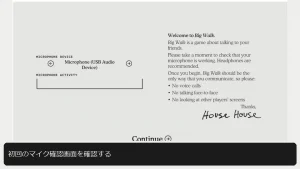
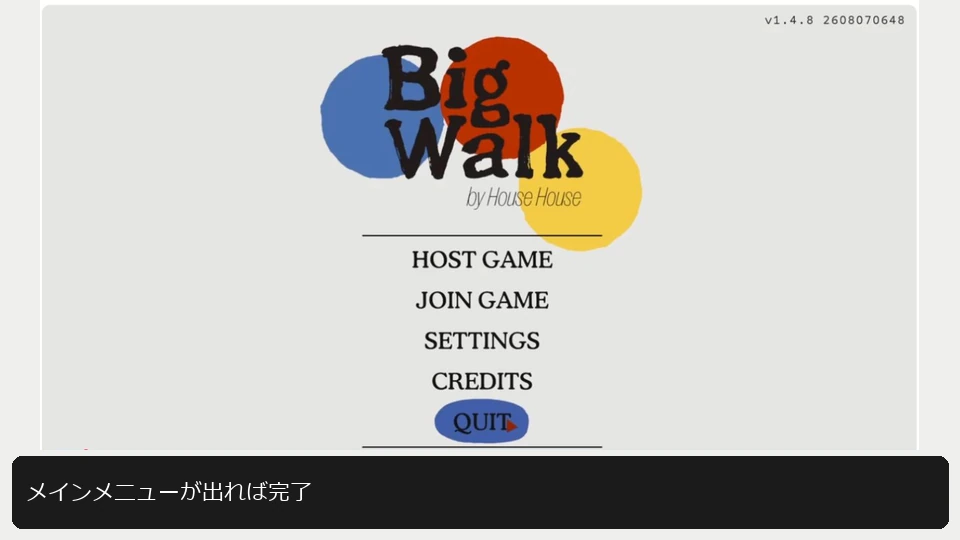
Big Walkを初めて起動すると、MICROPHONE DEVICEとMICROPHONE ACTIVITYが並ぶ案内画面が表示されます。通常ゲーム画面で、入力機器名、反応バーの変化、Continue、HOST GAME・JOIN GAMEがあるメインメニューまでを連続確認しました。
一連の操作を動画で確認
動画:CSGilmore『Big Walk An Introduction Given Not as Intended』
開始地点と前提
開始地点は初回起動時のWelcome画面です。左側にMICROPHONE DEVICEとMICROPHONE ACTIVITY、下部にContinueが表示されます。
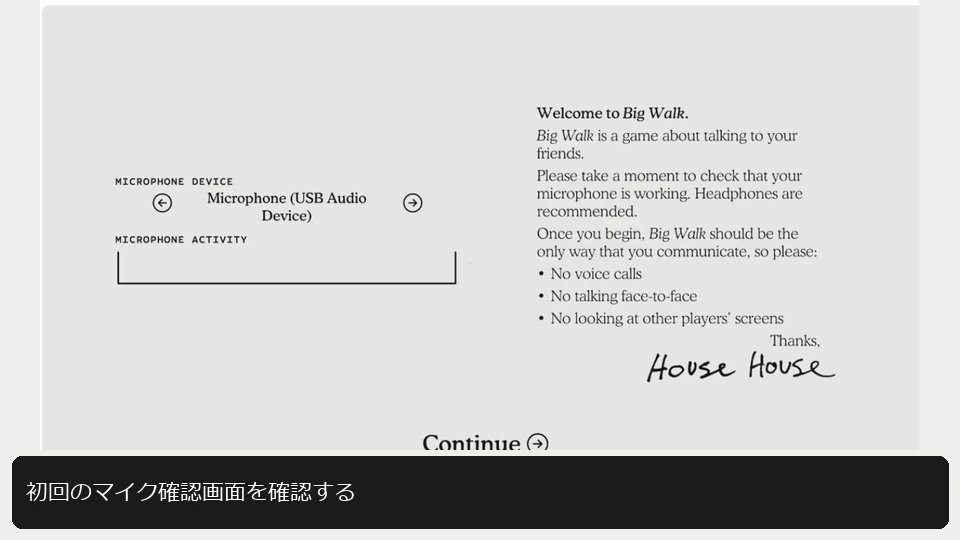
1. MICROPHONE DEVICEの表示を確認する
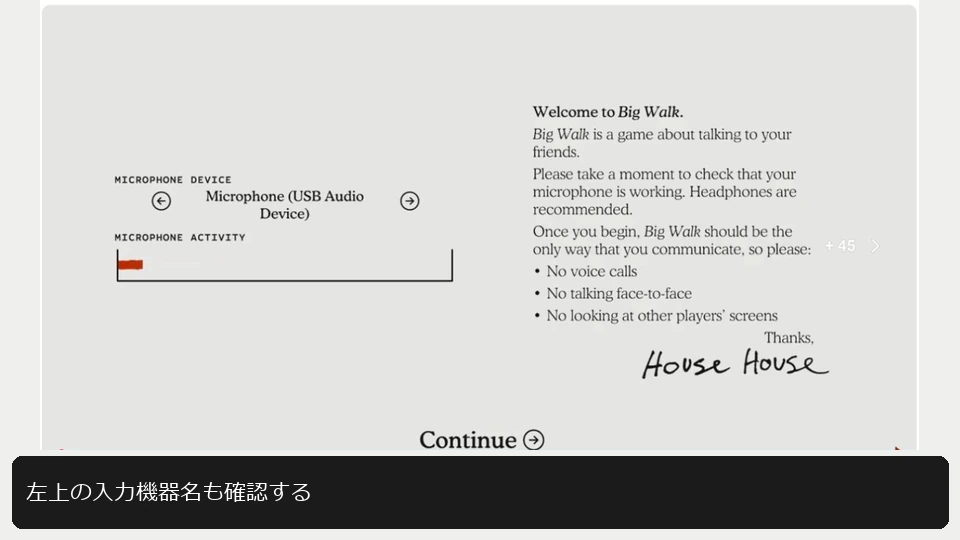
MICROPHONE DEVICE欄に現在の入力機器名が表示されます。映像ではMicrophone (USB Audio Device)と表示されていますが、機器名は環境によって異なります。
入力先を変更したい場合は、初回画面の矢印操作を推測せず、メインメニュー後にAudio設定からマイク入力を切り替える手順を使ってください。
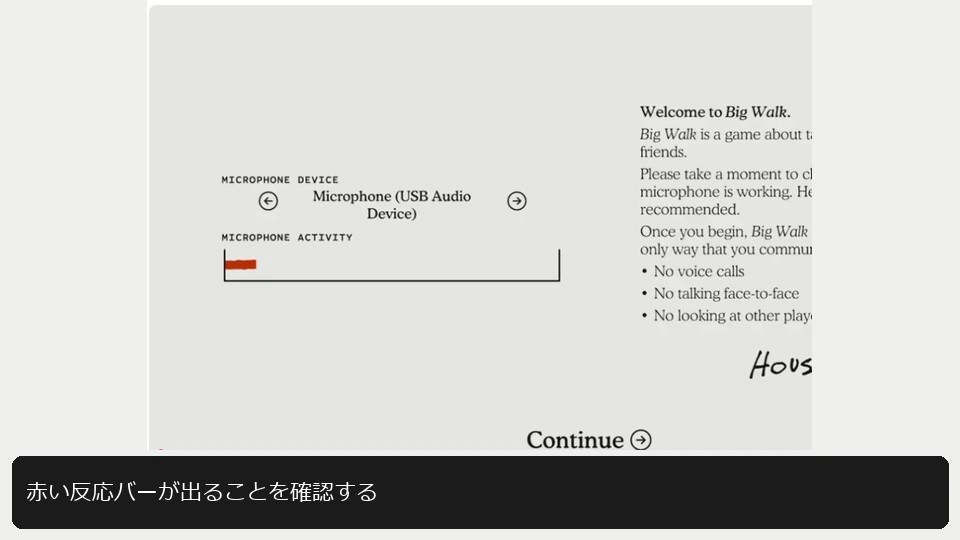
2. MICROPHONE ACTIVITYの赤いバーを見る
MICROPHONE ACTIVITY欄の赤いバーを確認します。映像では複数の時点でバーの長さが変化しています。
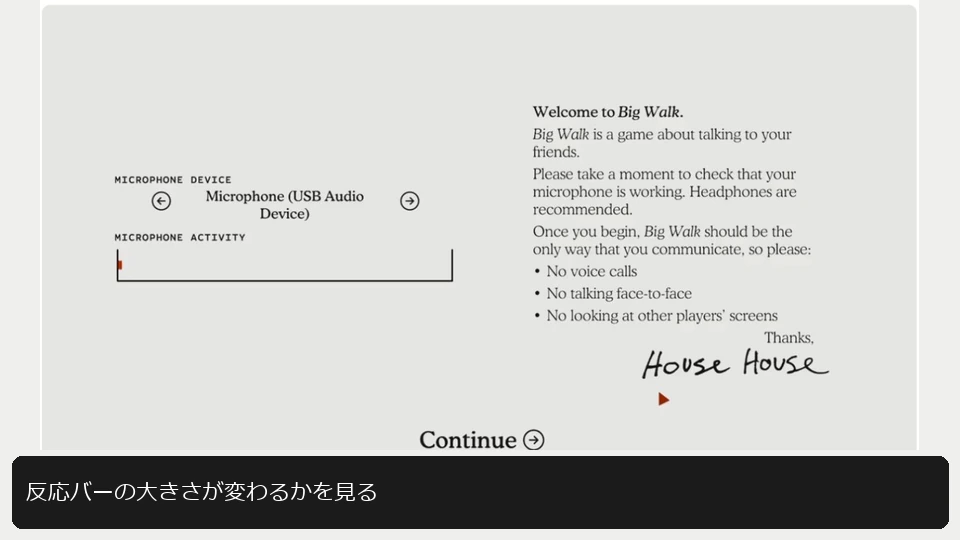
この変化は画面上の反応表示として確認できますが、音声なし映像のため、特定の発声が変化を起こしたとは断定しません。
3. Continueを選ぶ
入力機器名と反応表示を確認したら、画面下部のContinueを選びます。

成功条件
HOST GAME、JOIN GAME、SETTINGSが並ぶメインメニューへ進めれば、この初回確認は完了です。
進めないときの確認と復旧
赤いバーが変化しない
まず表示中の入力機器名が使いたいマイクかを確認します。メインメニューへ進める場合は、SETTINGS → Audio → MICROPHONE DEVICEで入力先を選び直します。OS側のマイク権限や接続状態はゲーム画面だけでは確認できないため、別途OS設定も確認してください。
Continue後に別の画面へ進まない
Continueをもう一度選び、メインメニューが表示されるまで待ちます。映像ではContinue画面の後にメインメニューへ到達しますが、読み込み時間や入力デバイス別の差は未確認です。
構造化DB
初回マイク確認DBで、開始地点・確認項目・成功条件・根拠境界を一覧できます。
 初回マイク確認・MICROPHONE ACTIVITYからContinue